Assignment 2 指南
******注意,实验结束请立即删除云主机,节省费用******
******注意2,实验未结束且短期内不会继续实验,也请删除云主机。下次实验时重新创建******
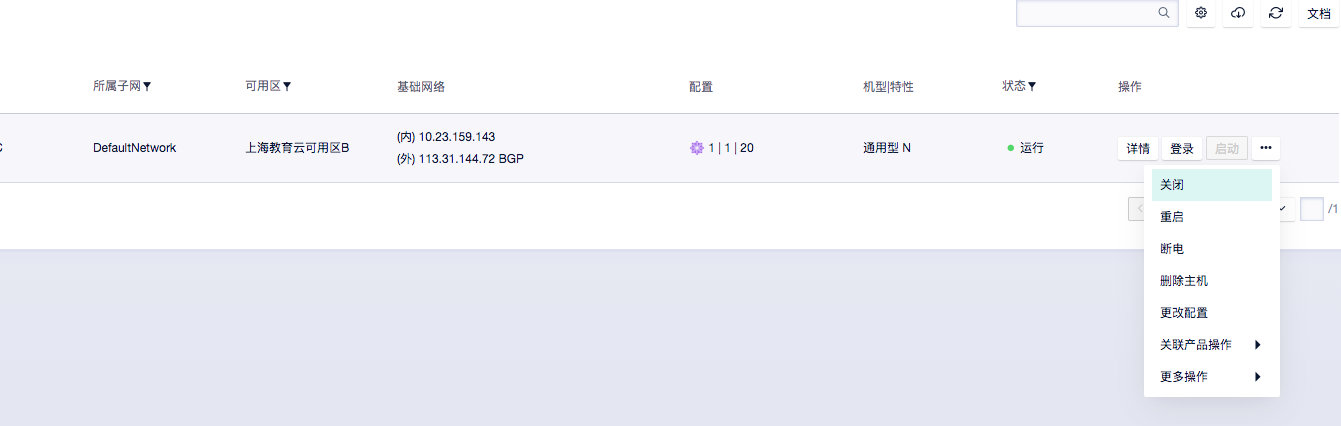
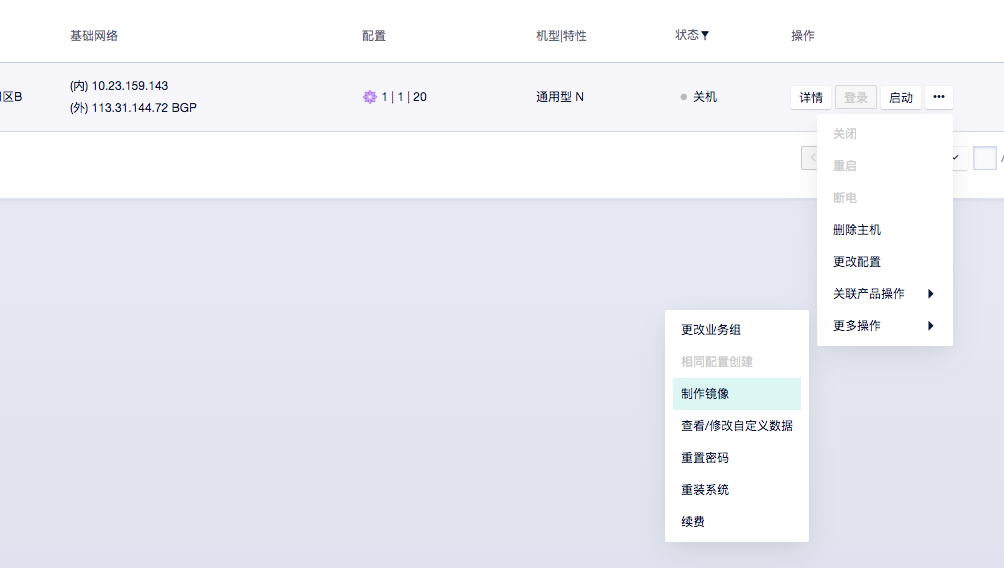
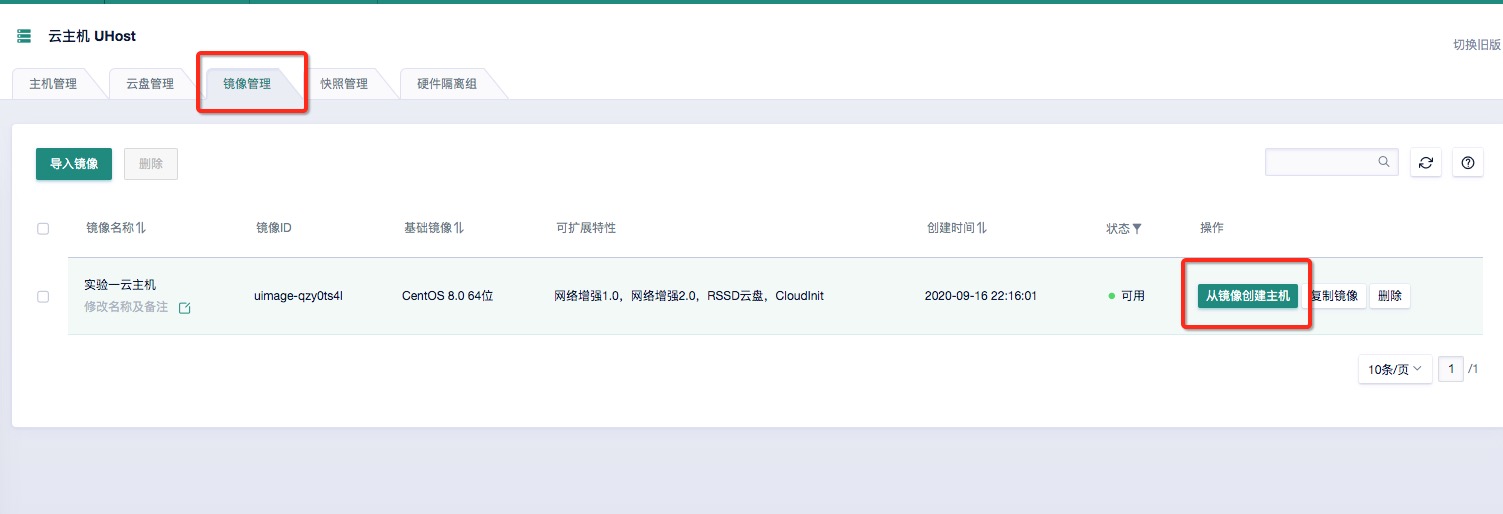
重要技巧:如果实验未结束,可以通过制作主机镜像来保存当前状态,下次实验时用这个镜像创建云主机,从当前状态开始继续实验。步骤如下
- 关机并制作镜像。制作完成后删除云主机。
- 下次从镜像创建云主机。
实验内容
- 安装Docker并测试:
实验步骤 一) - 了解并学习简单的Docker指令:
实验步骤 二) - 利用Docker部署一个简单的静态网页App :
实验步骤 三) - 使用Dockerfile完成复杂应用的搭建:
实验步骤 四)
实验要求(仔细看)
-
完成所有步骤,并在实验报告(模板下载)中完成穿插在本指南中的
作业1~作业4(只需要截图)。实验报告上传至 https://send2me.cn/BE8lksd_/SFW2bPQc78aR-g¶ -
实验报告上传deadline:
9月29日23:59
使用产品
云主机uhost, 私有网络vpc,基础网络unet, 容器镜像库uHub
需要权限
云主机uhost, 基础网络unet,容器镜像库uhub,容器服务udocker
实验步骤
零)前期工作
请根据Assignment1的要求创建云主机,并使用ssh远程登录(可以直接使用root用户进行后续操作;如果登录个人账户进行操作,遇到permission问题时需在命令前面加上sudo再运行)
Hint(重要): 本实验需要访问云主机的host端口,请在本地使用-L命令将云主机的32768、32769、8000、8080四个端口映射到本地,具体命令可以参考如下:
$ ssh root@你的云主机外网ip -L 32769:0.0.0.0:32769 -L 32768:0.0.0.0:32768 -L 8080:0.0.0.0:8080 -L 8000:0.0.0.0:8000
一)安装Docker并测试
1. Docker是什么?
一个开放源代码项目,通过在Linux上提供OS级虚拟化的附加抽象层和自动化层,使容器内软件应用程序的部署自动化。
简单来说,Docker是一种工具,它使开发人员,系统管理员等可以轻松地在沙盒(称为容器)中部署其应用程序,以在主机操作系统运行。Docker的主要好处是,它允许用户将具有所有依赖关系的应用程序打包到用于软件开发的标准化单元中。与虚拟机不同,容器不具有高开销,因此可以更有效地利用基础系统和资源。
2. 在Linux上安装Docker环境
直到几个版本之前,在OSX和Windows上运行Docker还是很麻烦的。但是,最近,Docker已投入大量资金来改善其用户在这些OS上的体验,因此,现在运行Docker是一个轻而易举的事。
这里只介绍如何在Linux上安装和运行Docker, 如果同学们想要在其他系统上尝试使用Docker,可以参考Docker官网给出的教程(如何在Mac、Linux/Ubuntu或Windows上使用Docker)
在安装 docker 时,除了本文档提供的方法,也可以访问 https://docs.docker.com/engine/install/centos/ 按照官方教程进行安装。
a) 安装docker
推荐使用如下命令安装 docker
$ curl -fsSL https://get.docker.com | bash -s docker --mirror Aliyun
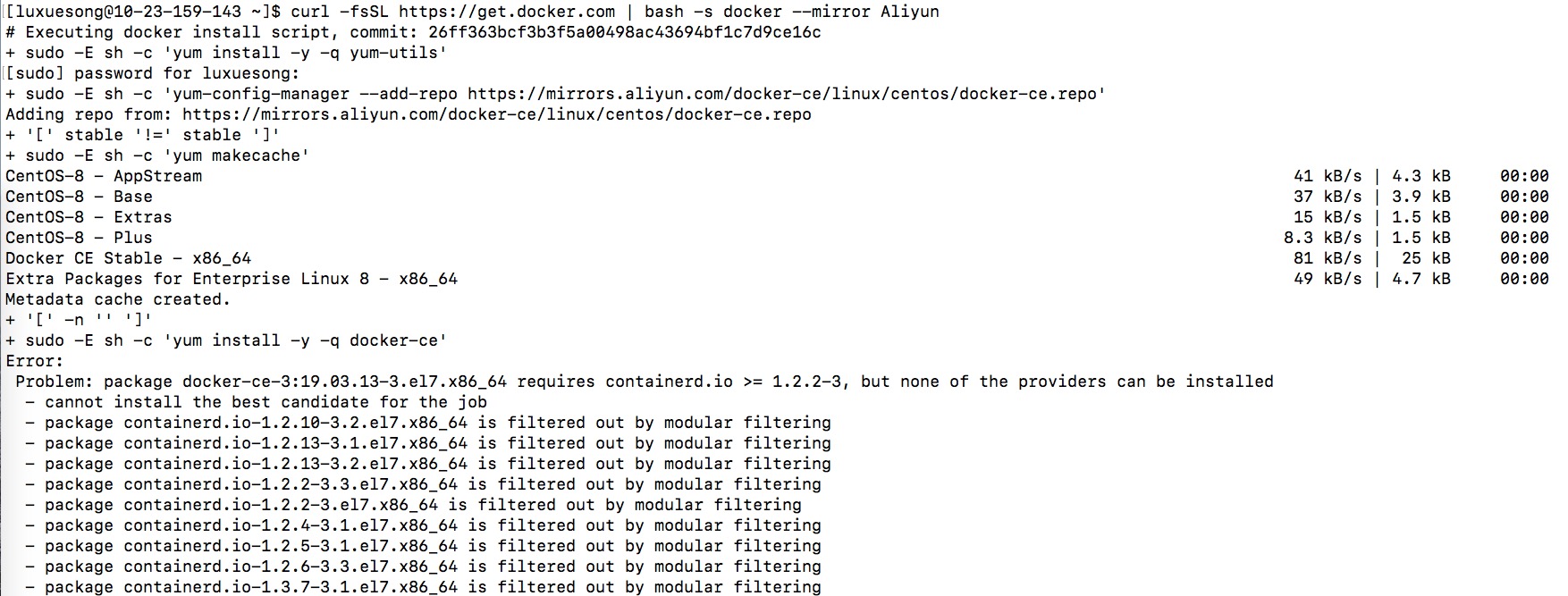
如果遇到如下图所示错误,请先运行下面的命令后再重新安装 docker
$ yum install -y https://download.docker.com/linux/centos/7/x86_64/stable/Packages/containerd.io-1.2.6-3.3.el7.x86_64.rpm
按照提示将自己的用户加入docker的用户组(root 用户无需操作)
$ sudo usermod -aG docker yourusername
基本的docker启动与查看状态命令如下
$ service docker start
$ service docker stop
$ service docker restart

$ service docker status

● docker.service - Docker Application Container Engine
   Loaded: loaded (/usr/lib/systemd/system/docker.service; disabled; vendor preset: disabled)
   Active: active (running) since Mon 2020-10-05 21:34:37 CST; 1min 45s ago
     Docs: https://docs.docker.com
 Main PID: 1954 (dockerd)
    Tasks: 8
   Memory: 40.1M
   CGroup: /system.slice/docker.service
           └─1954 /usr/bin/dockerd -H fd:// --containerd=/run/containerd/containerd.sock
为保证试验正常进行,请根据以下步骤修改docker镜像源从默认镜像库改为ucloud镜像库
hint:docker镜像库中包含大量可用镜像,可以直接下载到本地使用,常用的镜像库比如https://hub.docker.com/
1.在 https://cloud.docker.com , 免费注册一个 Docker 账号。用以下命令登录docker hub,输入创建账号的用户名、密码
$ docker login
Login with your Docker ID to push and pull images from Docker Hub. If you don't have a Docker ID, head over to https://hub.docker.com to create one.
Username: linlinshe
Password:
WARNING! Your password will be stored unencrypted in /root/.docker/config.json.
Configure a credential helper to remove this warning. See
https://docs.docker.com/engine/reference/commandline/login/#credentials-store

Login Succeeded
出现login succeeded表示登陆成功
2.将如下内容写入/etc/docker/daemon.json中(没有此文件则需要新建. ps: 需保证docker已经运行过,否则会出现/etc/docker文件夹不存在)
{
    "registry-mirrors": ["https://uhub-edu.service.ucloud.cn","https://uhub.service.ucloud.cn","https://registry.docker-cn.com","http://hub-mirror.c.163.com"]
}
hint:可以使用nano命令直接在云主机上编辑daemon.json,使用方法请自行查找。也可以在本地用纯文本编辑器(如txt)编辑,然后上传到云主机。
之后重新启动docker即可
b) 测试Docker是否安装成功
当你的按照上述步骤安装完docker之后,可以通过运行如下命令来测试docker是否安装成功
$ docker run hello-world

Hello from Docker.
This message shows that your installation appears to be working correctly.
...
如果 docker run 报错,可以尝试先 docker pull hello-world 拉取镜像以后再 docker run 。
3. 尝试使用busybox
到此为止,你的docker环境已经安装完成并且正常运行,接下来我们尝试一些更加复杂的工作
在这个部分,我们将要通过docker run命令去开启一个BusyBox container
a) 首先,我们通过运行如下命令从镜像库拉取BusyBox的镜像:
$ docker pull busybox
如果运行过程中遇到 permission denied 此类的错误,可以尝试在命令前加入 sudo 命令
b) pull 命令可以将busybox image从docker仓库中拉取到本地,你可以使用docker image命令查看系统上目前已有的image.
$ docker images

REPOSITORY  TAG     IMAGE ID        CREATED         VIRT
busybox     latest  c51f86c28340    4 weeks ago     1.10
c) 我们接下来继续尝试使用docker run命令来运行busybox
$ docker run busybox
$
d) 可以发现命令运行完,什么也没有发生。这不是bug,当我们执行docker run命令时,docker会从本地查找image,然后加载image生成container容器,并在其中运行command。正因为我们没有运行任何command,此容器没有任何输出。让我们加入自定义的command再试一次。
$ docker run busybox echo "hello from busybox"
hello from busybox
hint:通常,docker image不在运行时叫image,加载运行以后叫container
**************作业1:请将上述涉及docker run/image的操作界面截图,并插入实验报告中***************
二) 熟悉Docker指令
让我们来尝试不同的docker command
1. docker ps
docker ps 命令可以查看当前正在运行的所有容器的状态,包括
CONTAINER ID、IMAGE、COMMAND、CREATE (创建时间)、STATUS (容器状态)
让我们查看目前有哪些容器正在运行
$ docker ps

CONTAINER ID    IMAGE   COMMAND     CREATED  STATUS
可以看到控制台输出了了一个空的列表,这是正常的,因为目前没有容器正在运行。如果需要查看包括不在运行的所有容器,我们可以加入 -a 参数
$ docker ps -a

CONTAINER ID            IMAGE                   COMMAND             CREATED             STATUS
305297d7a235            busybox                 "uptime"            11 minutes ago      Exited (
ff0a5c3750b9            busybox                 "sh"                12 minutes ago      Exited (
14e5bd11d164            hello-world             "/hello"            2 minutes ago       Exited (
Wow~ 之前运行过的容器全部都出现在输出中了~
2. docker run -it
docker run -it 可以在我们创建 container 的同时,以交互式的形式获取到 container shell 的控制权. 我们可以在docker run 命令中使用--name custom_name 来指定container的名称,若不指定,docker会为我们随机生成一个名字
接下来我们使用 run -it 命令来创建一个 busybox container,并在其中运行几个linux命令(回想:容器是一个虚拟化的环境,里面也运行了一个"轻量级的操作系统")
$ docker run -it busybox sh


/ # ls
bin dev etc home proc root sys tmp usr var
/ # uptime
05:45:21 up 5:58, 0 users, load average: 0.00, 0.01, 0.04
/ # cd home && pwd
/home
/ # exit
3. docker rm
docker rm -args 可以删除不在运行的container,
args可以是container name/id (可以不写完整,但必须保证唯一)
下面让我们尝试删除上面的两个busybox container
$ docker rm 305297d7a235 ff0a5c3750b9

305297d7a235
ff0a5c3750b9
也可以通过如下命令删除
$ docker rm 305 ff
305297d7a235
ff0a5c3750b9
现在使用ps命令检查一下是否删除成功吧!
**************作业2:请手动创建centos image的container,将终端命令和container cpu信息截图,并插入实验报告中***************
Hint1: image名称即为centos
Hint2: 可以使用lscpu命令在container中查看linux的硬件信息,显示界面大致如下
$ lscpu

Architecture:        x86_64
CPU op-mode(s):      32-bit, 64-bit
Byte Order:          Little Endian
CPU(s):              4
On-line CPU(s) list: 0-3
Thread(s) per core:  1
Core(s) per socket:  1
Socket(s):           4
Vendor ID:           GenuineIntel
CPU family:          6
Model:               158
Model name:          Intel(R) Core(TM) i7-7700HQ CPU @ 2.80GHz
Stepping:            9
CPU MHz:             2800.000
BogoMIPS:            5616.00
L1d cache:           32K
L1i cache:           32K
L2 cache:            256K
L3 cache:            6144K
...
三) 使用docker创建静态webapp
docker与虚拟机不同之处在于,在部署复杂的应用时,docker可以灵活的从docker hub中pull各种image(如:mysql、sqlserver、java、php.etc.),并将它们自由的组合到一起,使得每个container都能发挥自己独特的作用。那么我们先从简单的部署单页面的静态网页开始吧!
1. 运行static-web app
docker hub上有许多开发者们上传的image,我们可以自由下载并且使用,这里我们使用到的image是cloud_computing/static_site,这是一个搭载了简单的静态单页面的Nginx镜像,让我们来试者运行它:
$ docker run --rm cloud_computing/static_site

Nginx is running...
--rm参数的作用是当container运行结束时系统自动删除该container
如果顺利的话,你的终端会出现nginx is running...,但是目前容器对我们来说是一个完全封闭的环境,我们并没有办法去访问container的端口。按'ctrl+c'可以结束并退出容器。
2. 将container映射到本地
到此为止,我们已经部署了一个静态的nginx container但是并没有办法去访问,docker提供了许多接口去解决这个问题,我们可以通过添加参数的方式将container的端口或者文件夹映射到本地
docker提供了如下一些参数
| -d | 将container置于后台运行 |
|---|---|
| -p local_port:container_port | 将container 的某个端口映射到本地 |
| -P | 将container所有正在监听的端口全部映射到本地的随机端口 |
| -v local_path:contatiner_path | 将本地的local_path文件夹映射到container的container_path文件夹并保持同步 |
**关于-v参数的说明,当你使用到-v 参数时,如**
docker run -d -v /home/data:/var/data --name test ubuntu
**那么相当于你将本地的/home/data目录映射到container的/var/data目录,container的/var/data目录会和你的本地目录保持同步,同时,若/var/data目录不存在,docker会自动创建,反之,目录中的内容会被全部覆盖掉(和本地的/home/data保持同步),希望同学们好好理解**
static-site默认监听的80和443端口我们使用上述参数尝试将它映射到本机
$ docker run -d -P --name static_site cloud_computing/static_site

e61d12292d69556eabe2a44c16cbd54486b2527e2ce4f95438e504afb7b02810
查看docker给我们映射的端口
$ docker port static_site

80/tcp -> 0.0.0.0:32769
443/tcp -> 0.0.0.0:32768
可以看到docker将container的80和443分别映射到了本机的32769和32768两个端口上
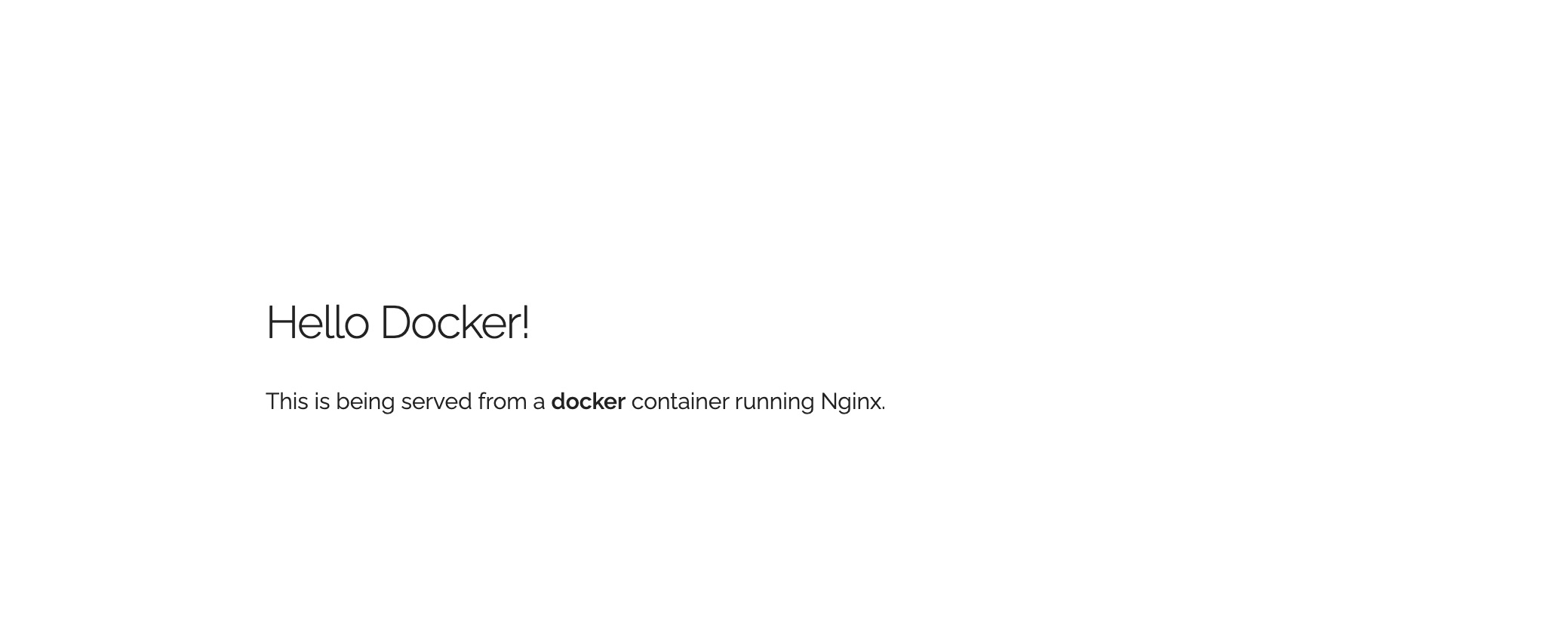
3.打开浏览器,访问http://localhost:32769,得到如下页面:(若docker随机映射端口不是32768/32769可以无需验证此步骤)
**************作业3:尝试使用-v、--rm和-p (请将container的80端口映射到host的8000端口)等参数,创建cloud_computing/static_site容器,并按照下述步骤6的要求截图,插入实验报告中***************
具体步骤如下:
1.若提示continer正在运行中,可以使用docker stop static_site && docker rm static_site删除正在使用的容器并重新创建.
2. 创建/var/html文件夹
mkdir /var/html
3.在/var/html中新建index.html文件,复制index.html文件中的内容到文件中,并修改以下部分为自己的信息
 <div class="container">
    <div class="row">
      <div class="one-half column" style="margin-top: 25%">
        <h4>Hello Docker!</h4>
        <p>This is being served from a <strong>docker</strong> container running Nginx.</p>
        <p>my id is xxxx,my name is xxx</p>
      </div>
    </div>
  </div>
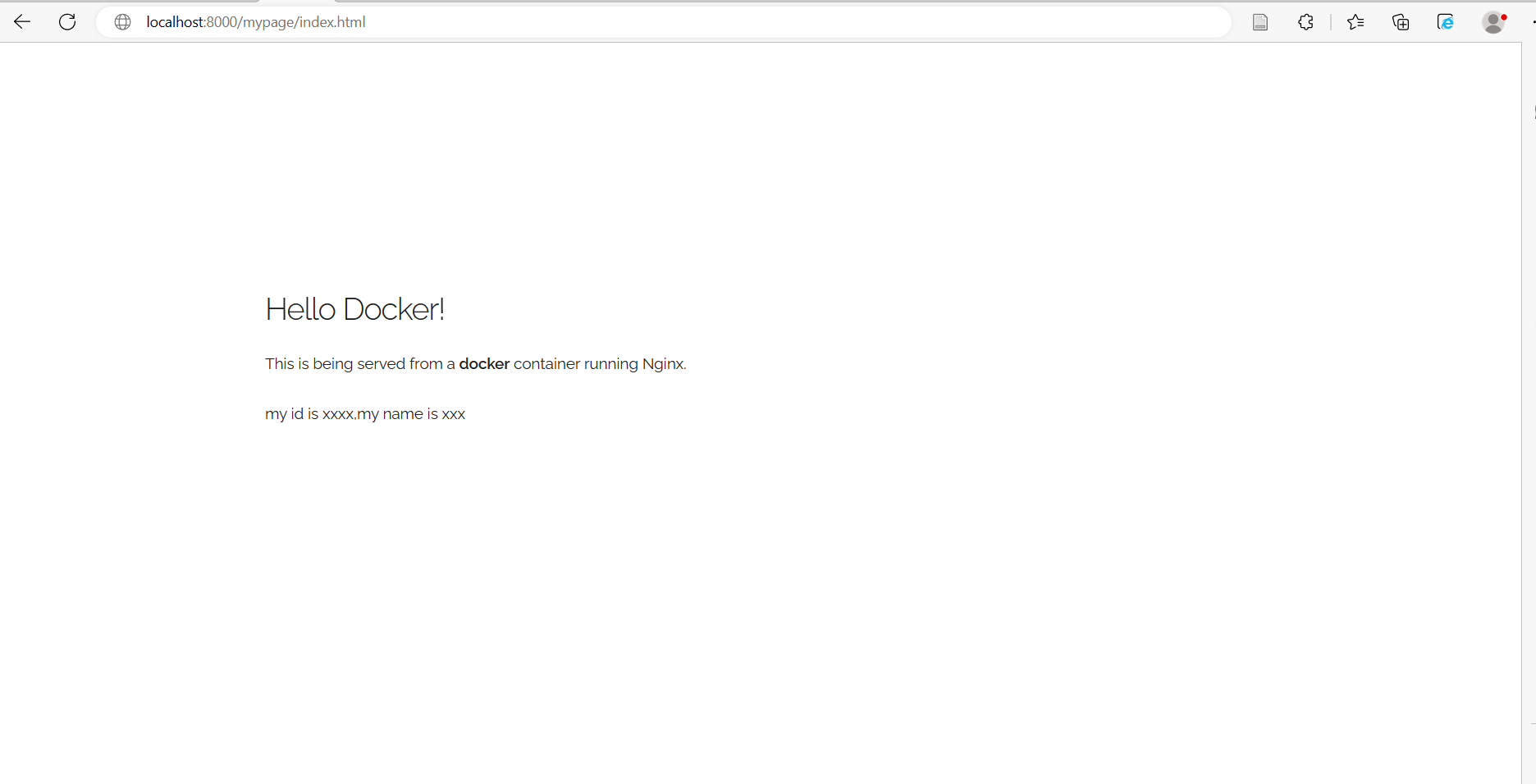
4. 尝试使用-p、-v、-d、--rm、--name参数创建cloud_computing/static_site的container,具体要求为:映射container的80端口到host的8000端口,映射container的/usr/share/nginx/html/mypage路径到/var/html文件夹,container名称以自己的学号命名
5.访问本地浏览器:http://localhost:8000/mypage/index.html,若该端口访问不了,可查看ucloud防火墙查看是否开放了该端口号。若未开放,则可创建防火墙,设置所需的开放端口
6.将浏览器界面包括url截图,将创建container的终端界面截图,并插入到实验报告中 (浏览器界面类似下面图片所示)
四) 熟悉Dockerfile的简单使用
到现在为止,同学可能会疑惑,这种docker的镜像到底是如何创建的呢?这里就要使用到一个概念: Dockerfile
1.从repo中下载附件,通过在本地运行scp命令上传到云服务器并解压
$ scp -r path\demo.zip root@113.31.105.65:~

root@113.31.105.65's password:
demo.zip                                      100% 1308   142.4KB/s   00:00

$ unzip demo.zip

Archive:  demo.zip
   creating: demo/
  inflating: __MACOSX/._demo
  inflating: demo/Dockerfile
  inflating: demo/app.py
2.查看Dockerfile
这是一个Flask App,是一个用python写的网页应用,我们进入demo文件夹,只有两个文件app.py、Dockerfile
首先我们使用cat app.py命令查看app.py的内容,显示如下:
from flask import Flask

app = Flask(__name__)

@app.route('/')
def hello():
    return 'hello world!'

if __name__ == '__main__':
    app.run(host='0.0.0.0')
看不懂没有关系,这就是一个很简单的flask应用,它定义了一个路由,当我们访问:http://localhost:5000/的时候,浏览器会给我们返回hello world!
接下来我们继续查看Dockerfile:
# 拉取python镜像作为基本环境
FROM cloud_computing/python:latest

# 设置额外信息
LABEL description="Dockerfile Demo for ECNU"

# 在container中运行命令(这一步在container安装pip依赖)
RUN pip install flask -i https://pypi.tuna.tsinghua.edu.cn/simple

# 将本地目录拷贝到container并且设置为工作目录
ADD ./app.py /opt
WORKDIR /opt

# 将5000端口暴露出来
EXPOSE 5000

# 容器启动的执行命令
CMD python app.py
可以看出Dockerfile的书写非常简单易懂,涉及到几个命令
| FROM | 指定容器来自的镜像 |
|---|---|
| RUN | 容器中运行shell命令 |
| ADD | 将本地文件传送到容器指定位置 |
| WORKDIR | 将容器中某个目录设置为工作目录(当前目录) |
| EXPOSE | 将容器中某个端口暴露出来(如上述flask工作在5000端口,将其暴露出来) |
| CMD | 容器启动自动执行的shell命令 |
| LABEL | 设置一些额外的信息 |
通过dockerfile的方式,我们就可以将各种各样的环境打包成镜像上传到docker hub上供他人使用
3.打包镜像
在当前目录(Dockerfile同级目录),执行如下命令,docker会自动将当前环境部署打包为一个image
$ docker build -t user-name/image-name .
通过上面的命令,我们就在本地打包好了一个名叫username/image-name的镜像,可以通过docker images命令查看是否创建成功。我们可以通过之前学习的docker run命令去创建该镜像的container
**************作业4:利用dockerfile将当前环境打包为英文姓名/demo的image,并通过docker命令将创建该镜像的container,将5000端口映射到本地的8080端口。将打包镜像的命令、创建容器的命令以及浏览器页面截图,并插入实验报告中***************